JavaScript/jQuery DataGrid - Total Summary
A total summary aggregates all data by columns. You can associate each column with one or more summary items of different types.
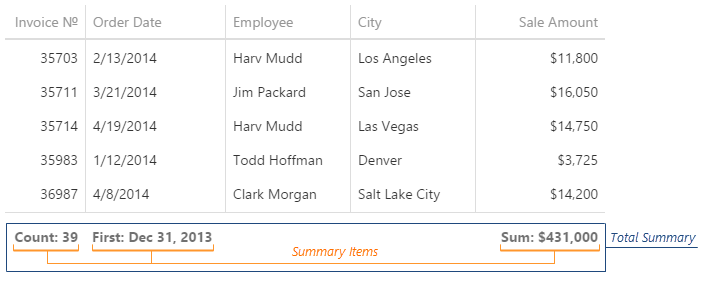
Configure each summary item in the summary.totalItems array. The basic item configuration requires specifying a column that provides data and the aggregate function. Note that each summary item is calculated only for those rows that meet filtering conditions (if a filter is applied).
jQuery
JavaScript
$(function () {
    $("#dataGridContainer").dxDataGrid({
        // ...
        columns: ["OrderNumber", "Price"],
        summary: {
            totalItems: [{
                column: "OrderNumber",
                summaryType: "count"
            }, {
                column: "Price",
                summaryType: "sum"
            }
            // ...
            ]
        }
    });
});
Angular
HTML
TypeScript
<dx-data-grid ...
    [columns]="['OrderNumber', 'Price']" >
    <dxo-data-grid-summary>
        <dxi-data-grid-total-item
            column="OrderNumber"
            summaryType="count">
        </dxi-data-grid-total-item>
        <dxi-data-grid-total-item
            column="Price"
            summaryType="sum">
        </dxi-data-grid-total-item>
    </dxo-data-grid-summary>
</dx-data-grid>
import { DxDataGridModule } from "devextreme-angular";
// ...
export class AppComponent {
    // ...
}
@NgModule({
    imports: [
        // ...
        DxDataGridModule
    ],
    // ...
})
Vue
App.vue
<template>
    <DxDataGrid ... >
        <DxColumn data-field="OrderNumber" />
        <DxColumn data-field="Price" />
        <DxSummary>
            <DxTotalItem
                column="OrderNumber"
                summary-type="count"
            />
            <DxTotalItem
                column="Price"
                summary-type="sum"
            />
        </DxSummary>
    </DxDataGrid>
</template>

<script>
import 'devextreme/dist/css/dx.light.css';

import DxDataGrid, {
    DxColumn,
    DxSummary,
    DxTotalItem
} from 'devextreme-vue/data-grid';

export default {
    components: {
        DxDataGrid,
        DxColumn,
        DxSummary,
        DxTotalItem
    },
    // ...
}
</script>
React
App.js
import React from 'react';
import 'devextreme/dist/css/dx.light.css';

import DataGrid, {
    Column,
    Summary,
    TotalItem
} from 'devextreme-react/data-grid';

export default function App() {
    return (
        <DataGrid ... >
            <Column dataField="OrderNumber" />
            <Column dataField="Price" />
            <Summary>
                <TotalItem
                    column="OrderNumber"
                    summaryType="count"
                />
                <TotalItem
                    column="Price"
                    summaryType="sum"
                />
            </Summary>
        </DataGrid>
    );
}See Also
Alignment and Location
A summary item is under the column providing data and has the same alignment as this column's data cells by default. Use the showInColumn and alignment properties to change the default values.
jQuery
JavaScript
$(function () {
    $("#dataGridContainer").dxDataGrid({
        // ...
        summary: {
            totalItems: [{
                column: "Amount",
                summaryType: "avg",
                showInColumn: "StoreCity",
                alignment: "center"     // or "left" | "right"
            },
            // ...
            ]
        }
    });
});
Angular
HTML
TypeScript
<dx-data-grid ... >
    <dxo-data-grid-summary>
        <dxi-data-grid-total-item
            column="Amount"
            summaryType="avg"
            showInColumn="StoreCity"
            alignment="center">     <!-- or "left" | "right" -->
        </dxi-data-grid-total-item>
    </dxo-data-grid-summary>
</dx-data-grid>
import { DxDataGridModule } from "devextreme-angular";
// ...
export class AppComponent {
    // ...
}
@NgModule({
    imports: [
        // ...
        DxDataGridModule
    ],
    // ...
})
Vue
App.vue
<template>
    <DxDataGrid ... >
        <DxSummary>
            <DxTotalItem
                column="Amount"
                summary-type="avg"
                show-in-column="StoreCity"
                alignment="center" />     <!-- or "left" | "right" -->
        </DxSummary>
    </DxDataGrid>
</template>

<script>
import 'devextreme/dist/css/dx.light.css';

import DxDataGrid, {
    DxSummary,
    DxTotalItem
} from 'devextreme-vue/data-grid';

export default {
    components: {
        DxDataGrid,
        DxSummary,
        DxTotalItem
    },
    // ...
}
</script>
React
App.js
import React from 'react';
import 'devextreme/dist/css/dx.light.css';

import DataGrid, {
    Summary,
    TotalItem
} from 'devextreme-react/data-grid';

export default function App() {
    return (
        <DataGrid ... >
            <Summary>
                <TotalItem
                    column="Amount"
                    summaryType="avg"
                    showInColumn="StoreCity"
                    alignment="center" /> {/* or "left" | "right" */}
            </Summary>
        </DataGrid>
    );
}
 Select one or more answers